

簡介
本文檔旨在為專業人士和高級用戶提供全面的步驟,以成功安裝和配置 Abelian 桌面錢包專業版(MLP)- 為您提供前所未有的交易隱私和安全性控制。什麼是 MLP?
什麼是 MLP?
Abelian 多層隱私(MLP)讓你依照希望保密或分享的資訊,選擇不同的資產持有與轉帳方式。如需了解更多,請參閱多層隱私指南。
功能
支援多層隱私
- 全隱私地址: 交易會經過加密且無法追蹤,錢包餘額保持隱藏。
- 偽匿名地址: 隱私程度與 Bitcoin 類似,代幣金額公開可見,交易可被追蹤,同時享有較低交易費用和較高吞吐量。
支援多位收款人
- 全隱私收款人: 最多支援 5 位收款人。
- 偽隱私收款人: 最多支援 100 位收款人,其中最多 50 位為不同收款人。
提升速度並減少儲存需求
- 新增
Memo欄位,讓你在後量子且不可篡改的 Abelian 帳本上永久寫入訊息。
操作步驟
下載和安裝
前往 Abelian 官方網站下載頁面,下載 Abelian 桌面錢包專業版(MLP)的安裝包。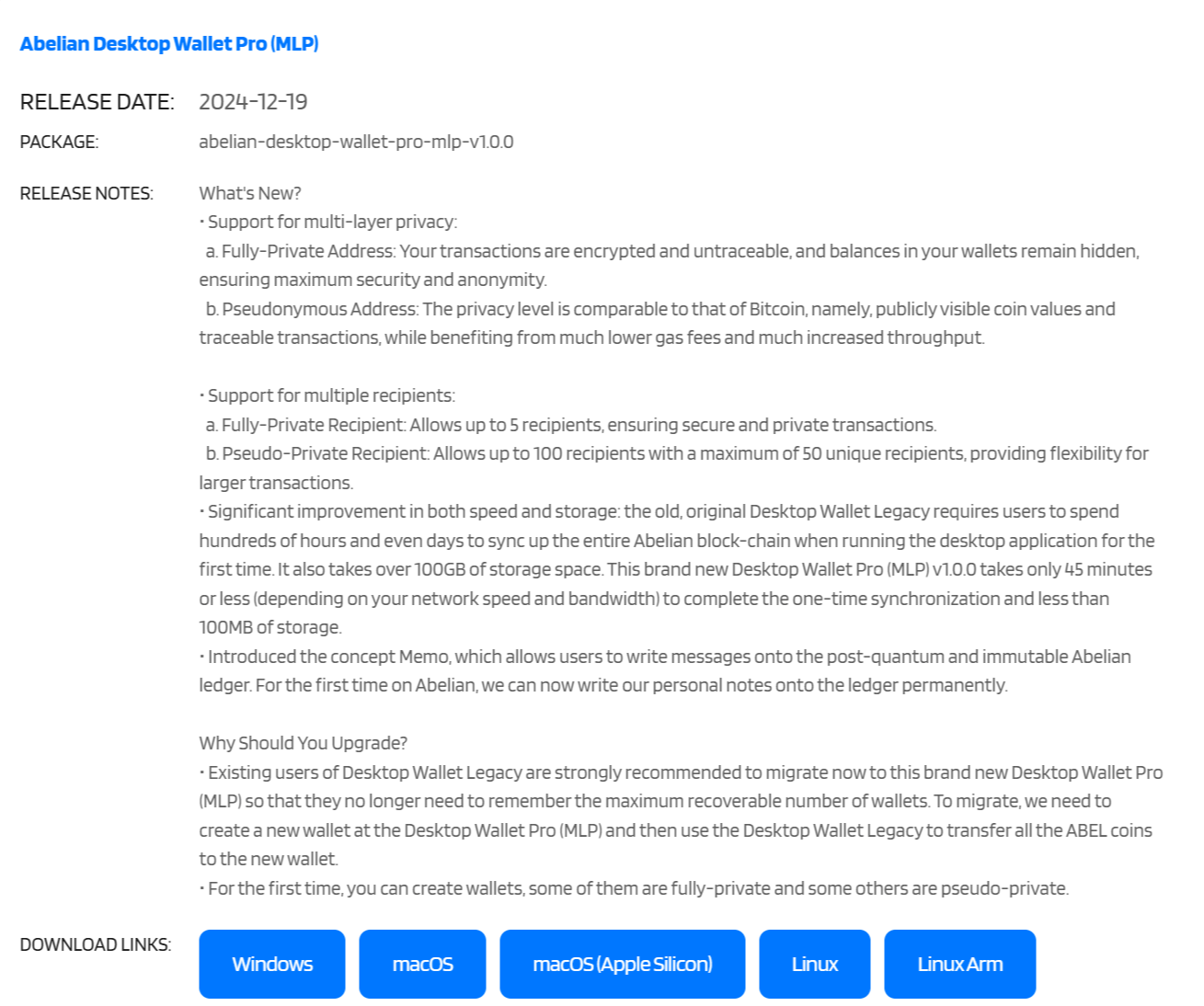
- Windows 用戶:請確保您使用的是 Intel/AMD x86-64 CPU(不支援 ARM 架構的 CPU)。要檢查處理器和系統類型,請前往「系統設定 -> 系統 -> 處理器/系統類型」。
- macOS 用戶:請檢查您使用的是 Intel 晶片還是 Apple Silicon(例如 M1/M2 晶片)。根據處理器下載相應的安裝包。要檢查處理器和系統類型,請點擊桌面左上角的 Apple 圖示,選擇「關於本機 -> 概覽」。
- Linux 用戶:請確保您使用的是 Intel/AMD x86-64 CPU(amd64)或 AMD ARM CPU(arm64)。根據處理器下載相應的安裝包。以 Ubuntu 桌面為例,點擊桌面右上角的系統功能圖示組,在下拉選單中點擊「設定」圖示,選擇「關於」選項卡查看「處理器/系統類型」欄位。
本教學以 Windows 1.0.0 版本為例:
-
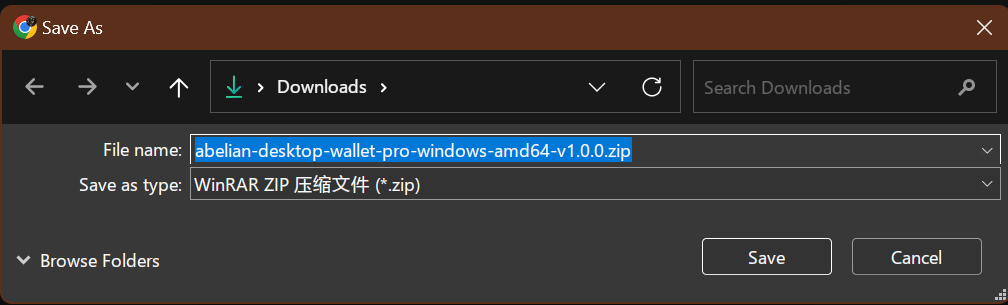
將 Abelian 桌面錢包專業版(MLP)的安裝包保存到桌面
-
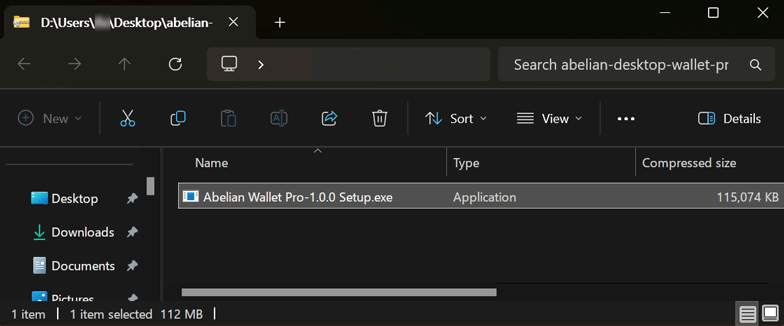
解壓縮檔案以打開 Abelian 桌面錢包專業版(MLP)的安裝程式
-
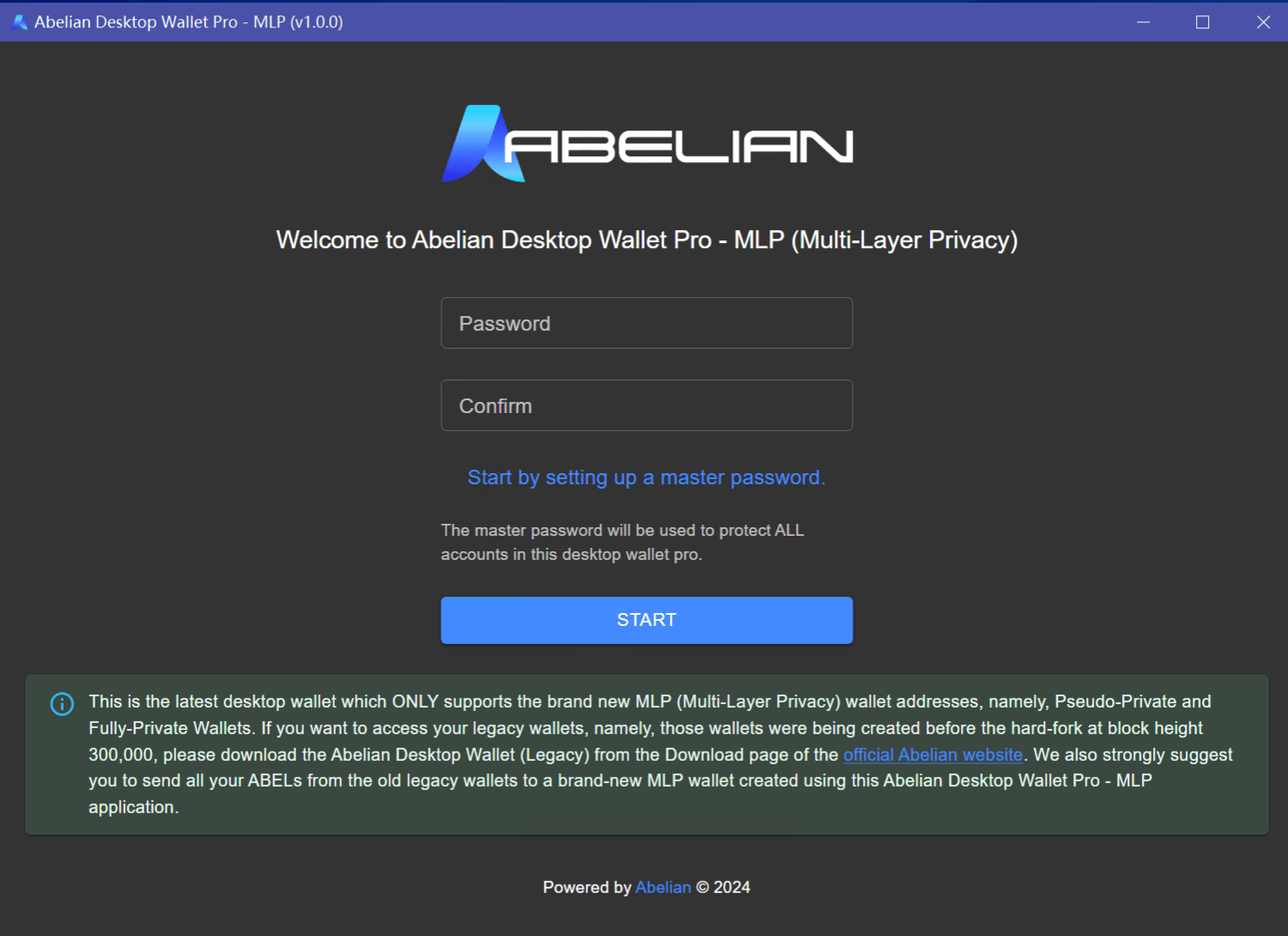
雙擊安裝程式,它將自動為當前用戶安裝桌面錢包,並建立桌面捷徑。安裝完成後,Abelian 桌面錢包專業版(MLP)將自動運行
-
輸入兩次主密碼並點擊 “開始(START)” 按鈕啟動錢包(每次啟動桌面錢包時都需要主密碼進行本地驗證)
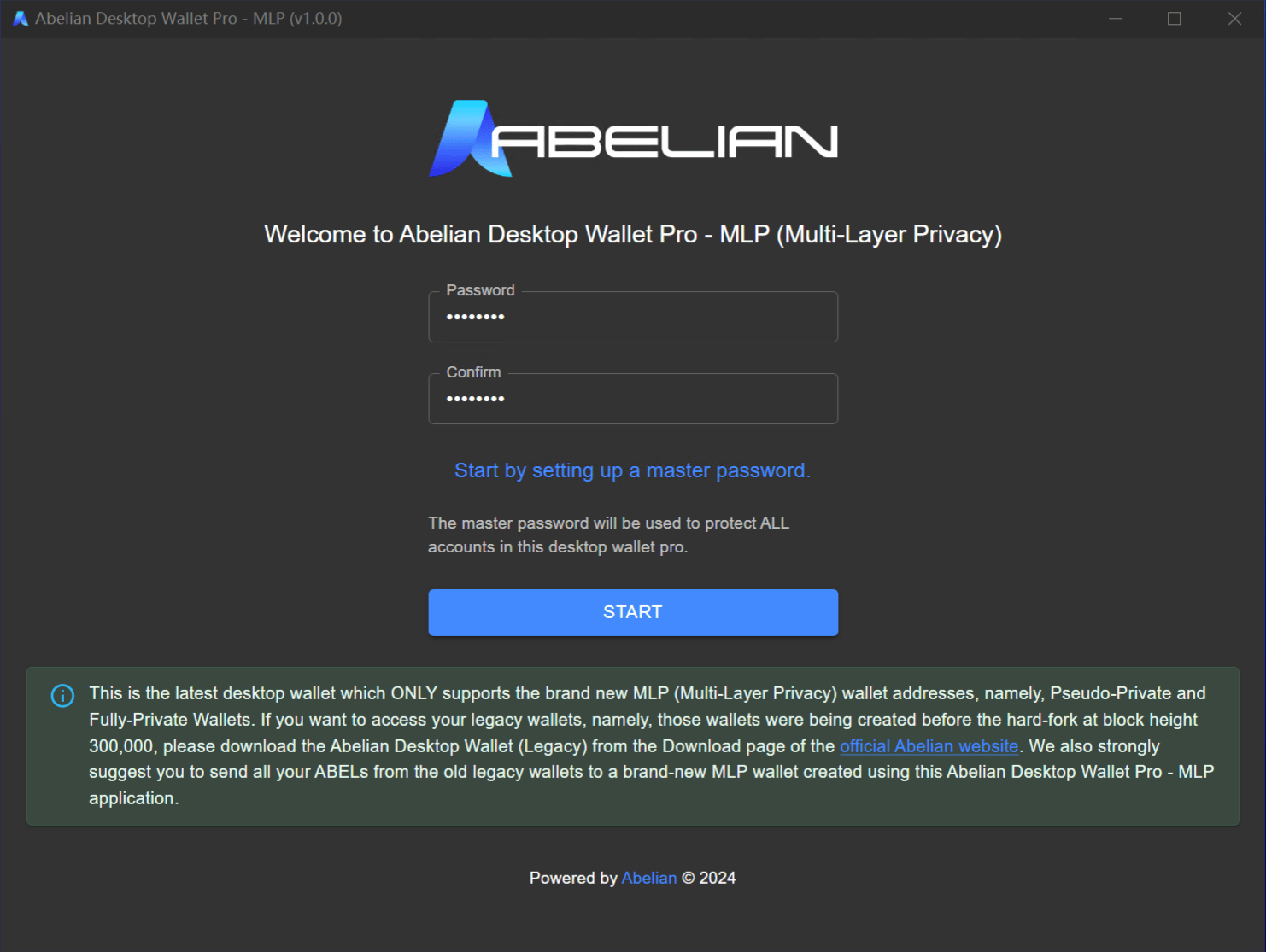
建立 ABEL 錢包帳戶
-
輸入主密碼並點擊 “LOGIN” 按鈕登入 Abelian 桌面錢包專業版(MLP)。
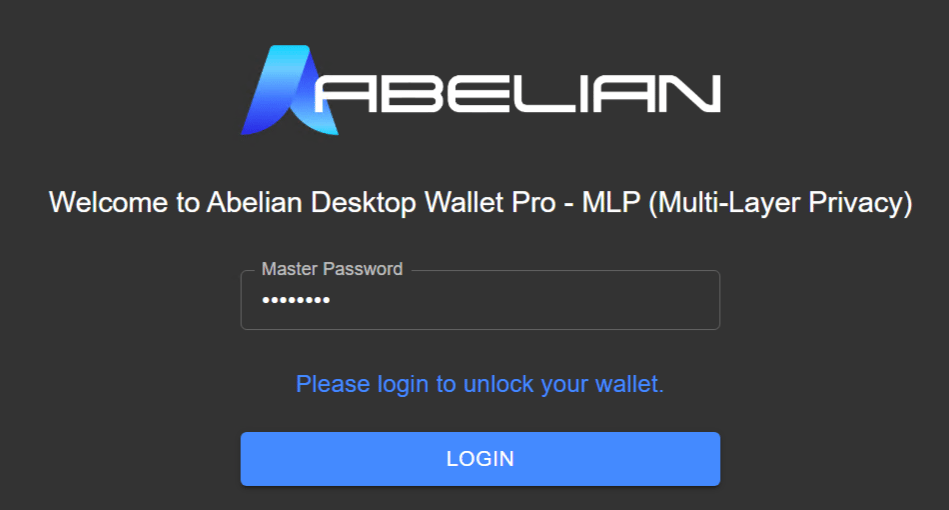
-
建立 ABEL 錢包帳戶:
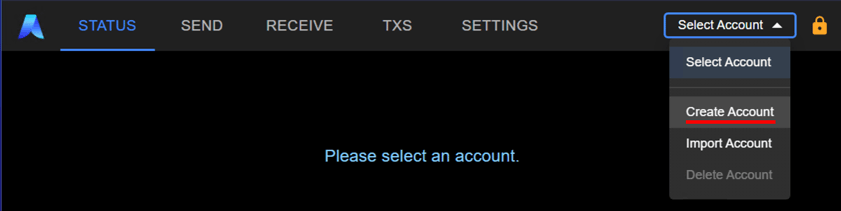
- 點擊介面右上角的 “Select Account(選擇帳戶)” 按鈕。
- 從下拉選單中選擇 “Create Account(建立帳戶)”。
-
命名您的錢包-區分大小寫(例如:「PQabelPro」①),然後點擊 “CREATE(建立)” 按鈕
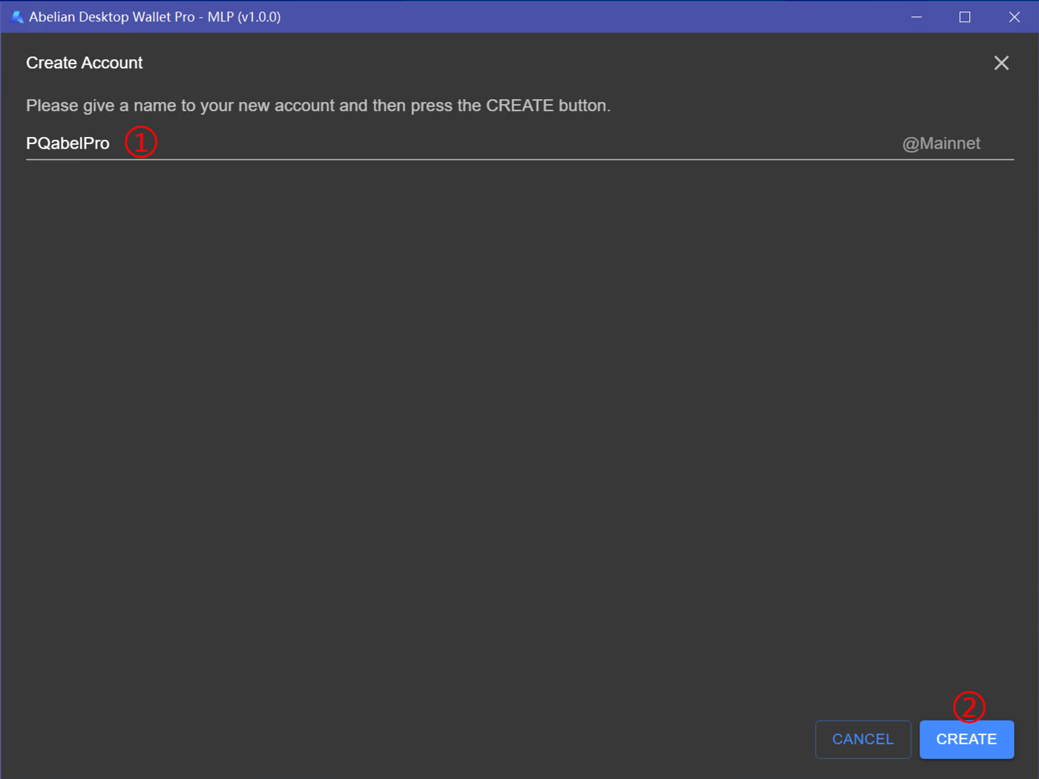
-
等待 “Done(完成)”① 按鈕出現後,點擊它以完成 ABEL 錢包帳戶的建立

-
在介面右上角,選擇已建立的桌面錢包帳戶:
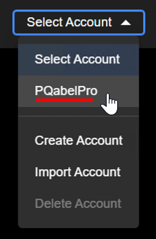
- 點擊右上角的 “Select Account(選擇帳戶)” 按鈕。
- 從下拉選單中選擇剛建立的帳號,例如 “PQabelPro”。
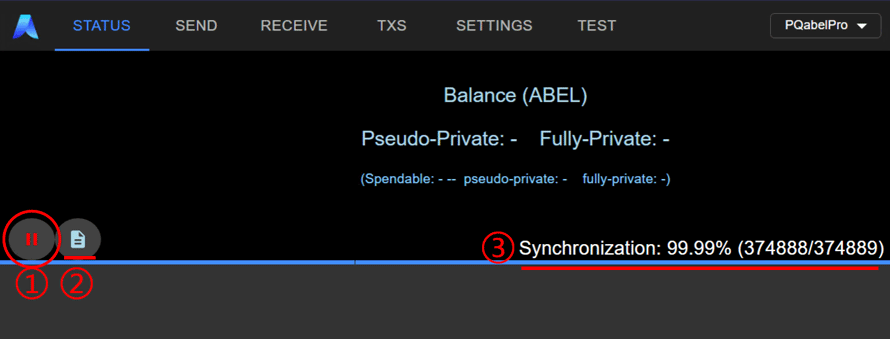
- 點擊 “啟動服務(Start service)”① 按鈕,開始錢包區塊資料同步服務 以便下載您的 ABEL 錢包資料;點擊日誌按鈕② 可以查看錢包同步日誌;進度欄③ 會即時顯示同步的高度和百分比進度。
接收 ABEL
- 確保已經啟動了錢包區塊同步服務,否則將無法建立錢包地址;
-
導航到 “RECEIVE(接收)”① 選項卡。如果沒有錢包地址實例,選擇隱私類型建立一個:「Pseudo-Private(偽隱私)」② 或 “Fully-Private(全隱私)”③ 選項,然後點擊後面的 “GENERATE A NEW ADDRESS(產生一個新地址)”④ 按鈕;

-
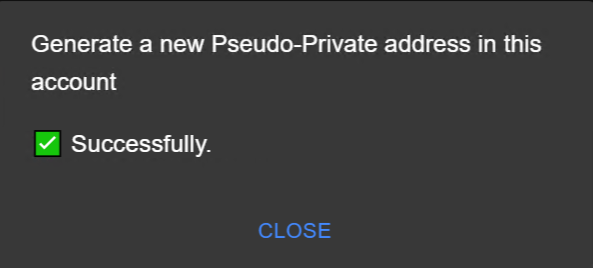
以建立 Pseudo-Private(偽隱私地址) 為例,等待錢包地址產生後,直到系統提示 “Generate a new Pseudo-Private address in this account(在此帳戶中產生一個新的偽私有地址)” 的狀態為 “Successfully(成功)”,點擊 “Close(關閉)” 按鈕
-
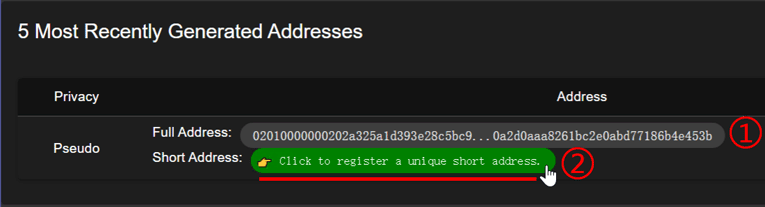
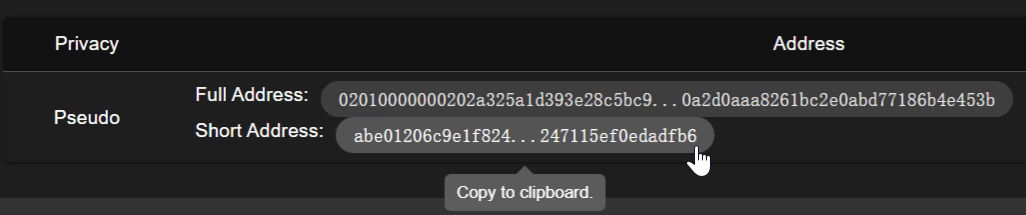
在 “5 Most Recently Generated Addresses(5個最近產生的地址)” 部分會顯示已產生的地址列表,點擊 “Full Address(長地址)”① 後面的字串會自動複製錢包長地址到剪貼簿;點擊 “Short Address(短地址)”② 欄後面的 “Click to reqister a unique short address.(點擊註冊一個獨特的短地址。)” 按鈕來產生錢包短地址;
-
成功產生短地址後,點擊 “Short Address(短地址)” 欄後的字串,短地址將自動複製到剪貼簿。
發送 ABEL
Abelian 桌面錢包專業版(MLP)支援多層隱私交易,允許用戶根據需求選擇不同的隱私級別。這一多層隱私功能旨在提升交易的匿名性和安全性。在發送ABEL代幣時,您可以選擇適合的隱私層級。更多特性請參考 這裡。- 在STATUS選項卡中,請確保同步服務進度已達到 100%
-
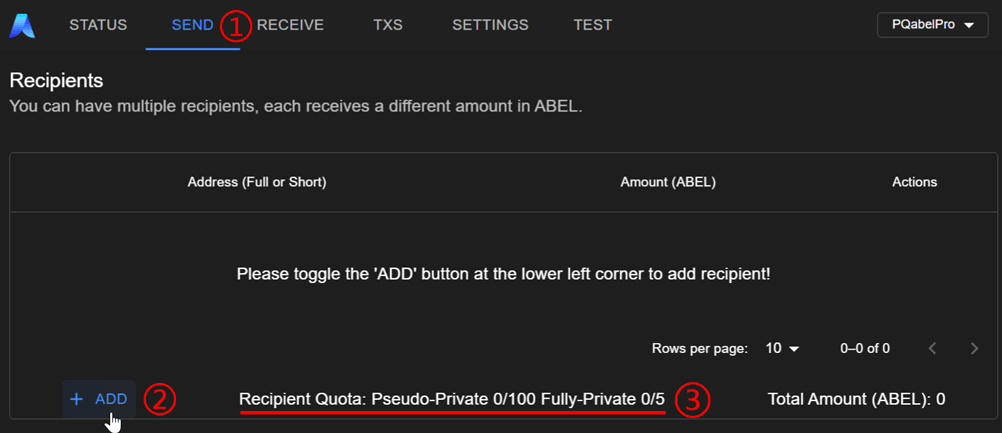
導航到 “SEND(發送)”① 選項卡,在 “Recipients(接收者)” 部分中點擊 “ADD(添加)”② 按鈕來批量添加接收地址和金額。同時,請留意接收地址的數量限制③
-
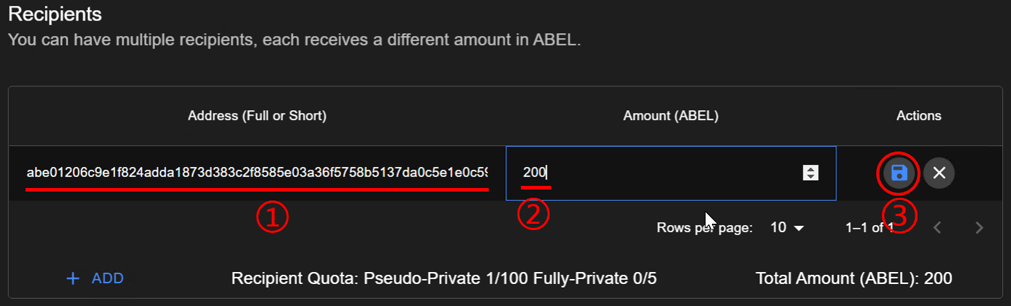
然後在 “Address (Full or Short)(長地址或短地址)”① 欄中填寫接收錢包帳戶的地址,系統會自動分辨短地址和長地址,在 “Amount (ABEL)(金額)”② 欄中填寫需要發送的金額數量(ABEL),再點擊 “保存”③ 按鈕完成添加;
-
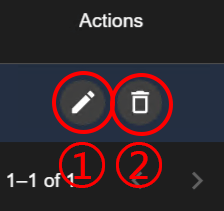
保存後,您可以透過點擊 “修改”① 按鈕來修改這筆交易詳情,或者點擊 “刪除”② 按鈕來移除這筆交易。
-
在 “Input(輸入)” 您可以查看可用於轉帳的餘額。系統預設選中了 “Spendable Pseudo-Private ABELs(可花費的偽隱私代幣)”① 和 “Spendable Fully-Private ABELs(可花費的全隱私代幣)”②。您只需關注 “Total Spendable ABELs(可花費的總代幣)”③ 這一數值。系統會自動處理,將不足的餘額轉移到相應的隱私地址中,以確保交易的順利進行。
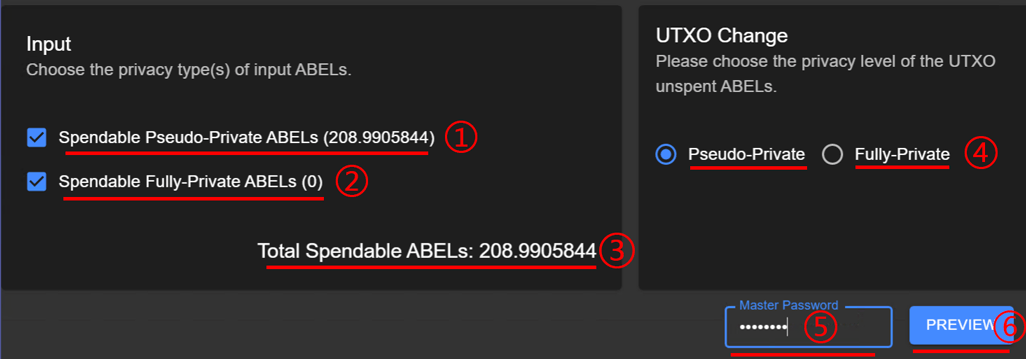
- 在 “UTXO Change(選擇轉帳地址類型)”④ 中,選擇需要轉帳的隱私類型。接著,在 “Master Password(主密碼)”⑤ 欄輸入解鎖桌面錢包專業版的密碼,點擊 “PREVIEW(預覽)”⑥ 按鈕查看此次交易的詳情。
-
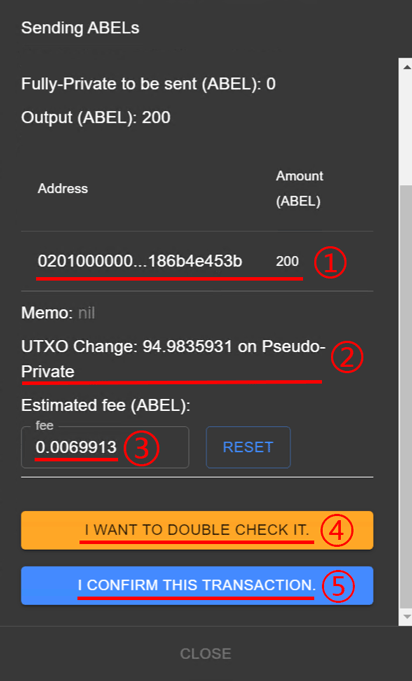
在交易預覽介面,可以查看交易地址和交易金額①、轉帳使用的隱私地址類型②、交易費③ 。您可點擊 “I WANT TO DOUBLE CHECK IT.(我想再確認一下。)”④ 按鈕返回之前的 “SEND(發送)” 頁面進行修改調整;您也可以點擊 “I CONFIRM THIS TRANSACTION.(我確認此交易。)”⑤ 按鈕來完成此次轉帳交易。
-
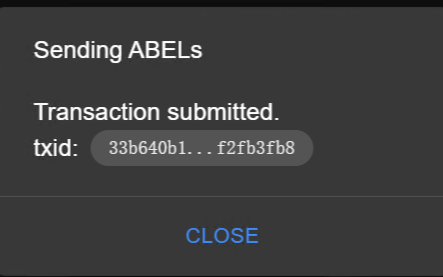
發送成功後,會顯示此次交易的 TXID(轉帳ID),您可以使用這個TXID在區塊鏈瀏覽器上查詢交易的確認進度。完成後,點擊 “CLOSE(關閉)” 按鈕返回主介面。
查看交易歷史
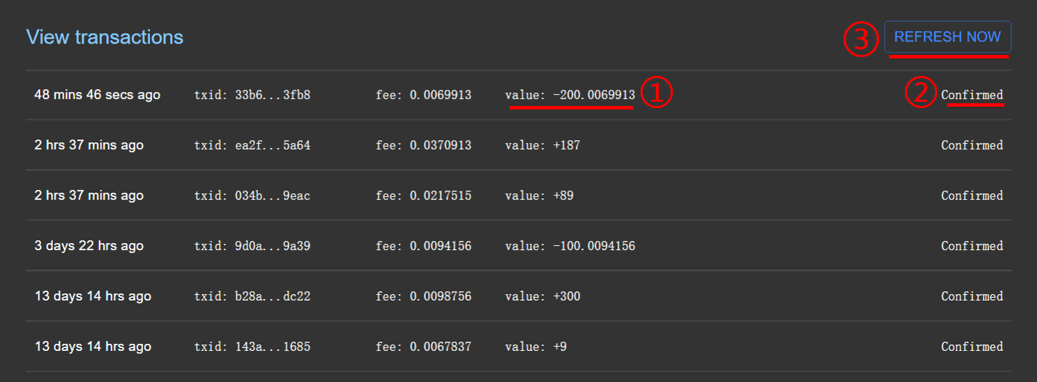
- 前往 “TXS(交易記錄)”① 標籤頁,在 “View transactions(查看交易)” 列表中顯示交易歷史記錄,當滑鼠懸停在 txid 列② 時,會在上方顯示完整的 TXID (轉帳ID)。點擊的連結圖示後,系統會自動嘗試訪問 Abelian 區塊鏈瀏覽器 以便查詢此筆交易的詳情。

- 在等待1至5個區塊高度確認後,交易狀態將更新為 “Confirmed(已確認)”②,此時 轉帳金額① 將正確顯示。如果您在交易列表中未看到交易或其狀態尚未更新為已確認,請前往介面右上角並點擊 “REFRESH NOW(立即重新整理)”③ 按鈕重新整理交易列表。
匯出 ABEL 錢包帳戶
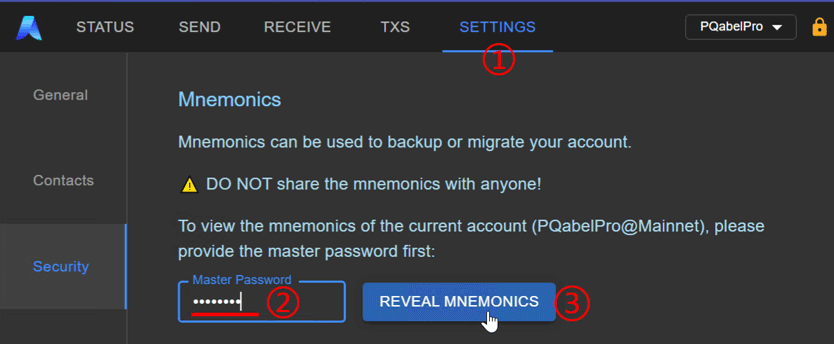
- 前往 “SETTING(設定)” ①標籤頁,輸入主密碼②後,點擊 “REVEAL MNEMONICS(顯示助記詞)”③
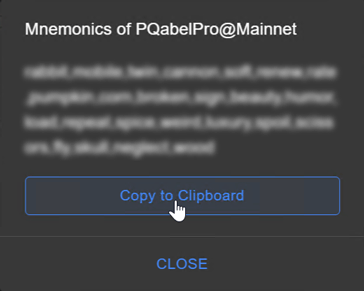
- 稍後,系統會展示您的24個單字組成的錢包助記詞(錢包恢復短語),點擊 “Copy to Clipboard(複製到剪貼簿)” ,並貼到本地的文字檔案中保存。
匯入 ABEL 錢包帳戶
按照以下步驟匯入在其他地方建立的 ABEL 錢包:-
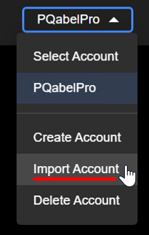
前往 “STATUS(主頁)” ①標籤頁,點擊介面右上角的 “Select Account(選擇帳戶)”,然後選擇 “Import Account(匯入帳戶)”
-
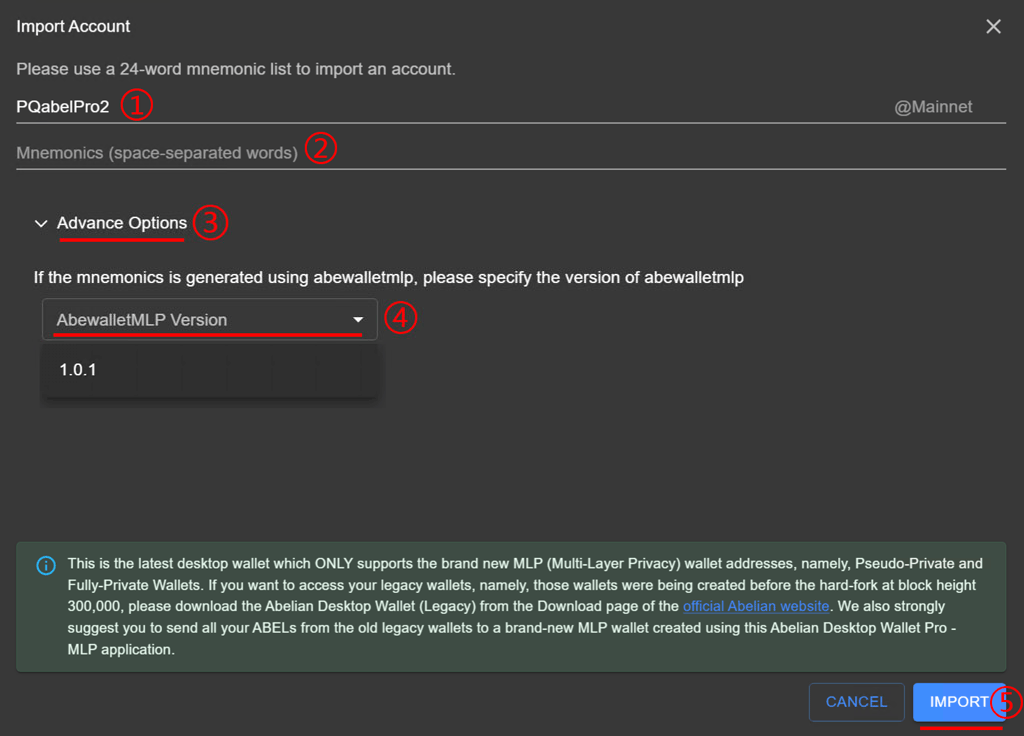
輸入錢包名稱①,範例使用名稱 “PQabelPro2”,下一行中輸入需要匯入 24 個單字的錢包助記詞②,然後點擊 “IMPORT(匯入)”⑤ 按鈕;
- 稍後提示 “Account imported.(帳戶已匯入)”,點擊 “DONE(完成)” 按鈕完成錢包帳戶匯入。

從經典版錢包遷移
詳細操作,請參閱 Abelian 桌面錢包經典版 (Legacy) 用戶手冊中的遷移步驟。其他資源
- 桌面錢包常見問題:查看桌面錢包專屬常見問題。