
Abelian 桌面錢包(經典版)用戶手冊
Abelian 基金會推出的桌面版 Abelian 錢包,為用戶提供了便捷的圖形介面,用戶可藉此建立 ABEL 錢包帳戶,匯出用於恢復錢包的 24 個助記詞短語,匯入已有的 ABEL 錢包帳戶,輕鬆地發送或接收 ABEL 代幣,並且能夠在一個 Abelian 桌面錢包中管理多個 ABEL 錢包。
這次版本更新了什麼內容?
一鍵遷移: 強烈建議用戶將舊版錢包遷移至 MLP 錢包。MLP 錢包摒棄了用戶需記住 “最大可恢復錢包數量” 的要求,極大地提高了易用性。此外,今後將僅支援全新的 MLP 錢包,舊版錢包地址類型將逐步被淘汰。
用戶需安裝 Desktop Wallet Pro v1.0.0 並建立一個新錢包(全隱私或偽隱私類型),然後利用 Abelian 桌面錢包經典版 V4.2.0 中的遷移功能,把舊版錢包中的 ABEL 代幣轉移至新的 MLP 錢包中。
為什麼要升級?
- MLP 錢包地址的使用得到了顯著簡化,無需再記憶任何序列號,即 “最大可恢復錢包數量”。而且,用戶首次能夠建立多個 MLP 地址,並可為每個地址選擇不同的隱私級別,包括全隱私或偽隱私。
本用戶指南將詳細闡述 Abelian 桌面錢包經典版的安裝、配置及各項功能的使用教學。
下載與安裝
請訪問 Abelian 官方網站下載頁面 下載 Abelian 桌面錢包經典版本的安裝包。在該頁面中,用戶需要根據自己所使用的作業系統以及電腦的 CPU 架構來選擇相應的 Abelian 桌面錢包經典版安裝包進行下載。
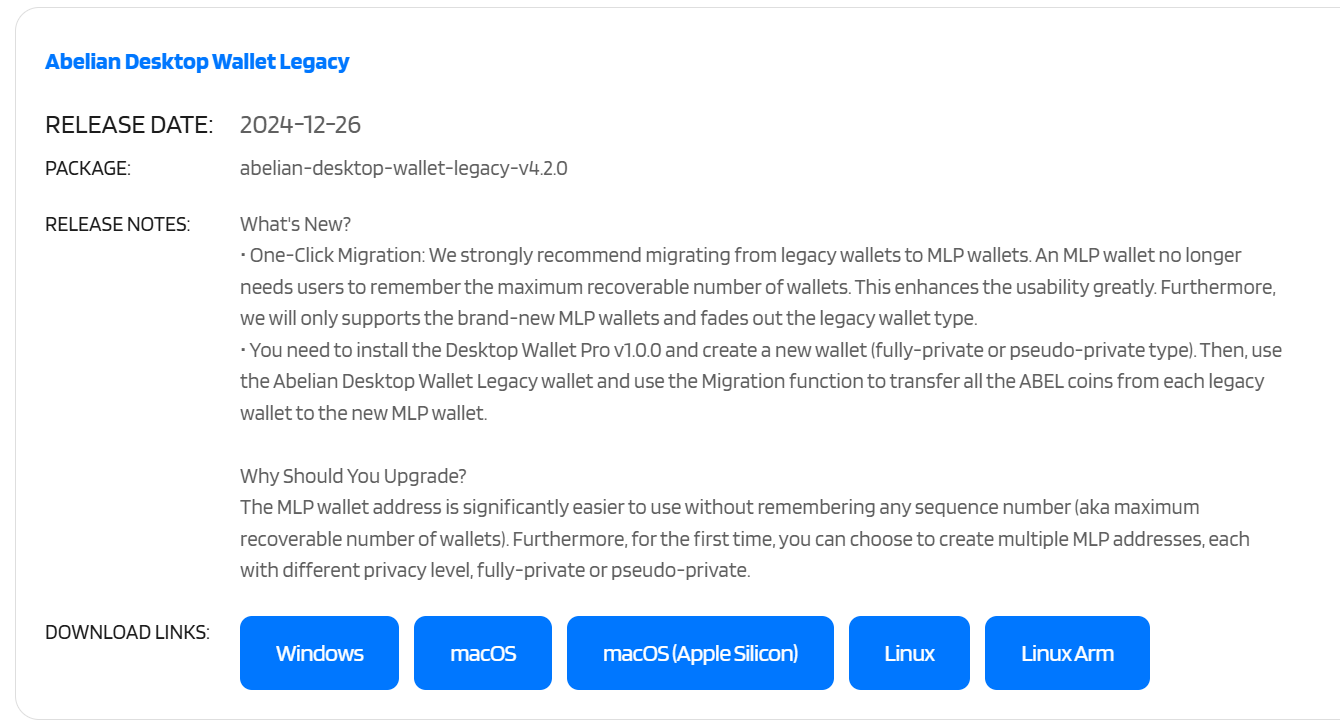
Windows 用戶:請確認您使用的是 Intel/AMD x86-64 CPU(不支援 ARM 架構 CPU)。要查看處理器及系統類型,請透過 「系統設定 -> 系統 -> 處理器/系統類型」 查看。
Mac 用戶:請確認您使用的是 Intel 晶片或 Apple Silicon(如 M1/M2 晶片)。根據處理器下載相應的安裝包。要查看處理器及系統類型,請點擊桌面左上角的蘋果標誌並選擇 「關於本機 -> 晶片」。
Linux 用戶:請確認您使用的是 Intel/AMD x86-64 CPU (amd64) 或 AMD ARM CPU (arm64)。根據處理器下載相應的安裝包。以 Ubuntu 桌面版為例,點擊桌面右上角的系統功能圖示組,在下拉選單中選擇 「設定」 圖示,在彈出的系統設定介面中選擇 「關於」 標籤,查看 「處理器/系統類型」 欄。
本教程以 Windows 4.2.0 版本為示範:
將 Abelian 桌面錢包經典版安裝包保存到桌面。
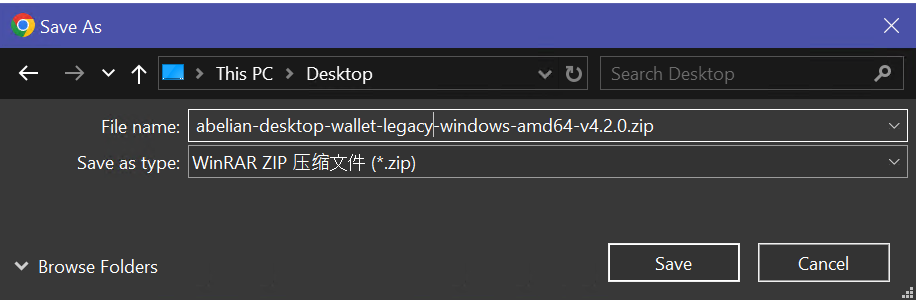
雙擊壓縮包檔案,啟動 Abelian 桌面錢包經典版應用程式的安裝程式。
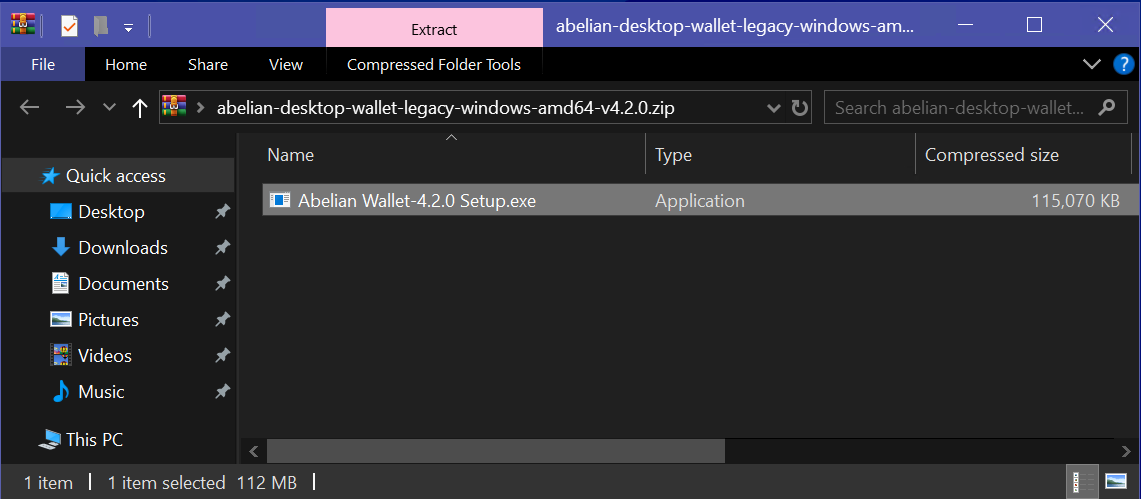
雙擊安裝程式,將自動安裝桌面錢包到當前用戶,並建立桌面捷徑,隨後自動運行桌面錢包。
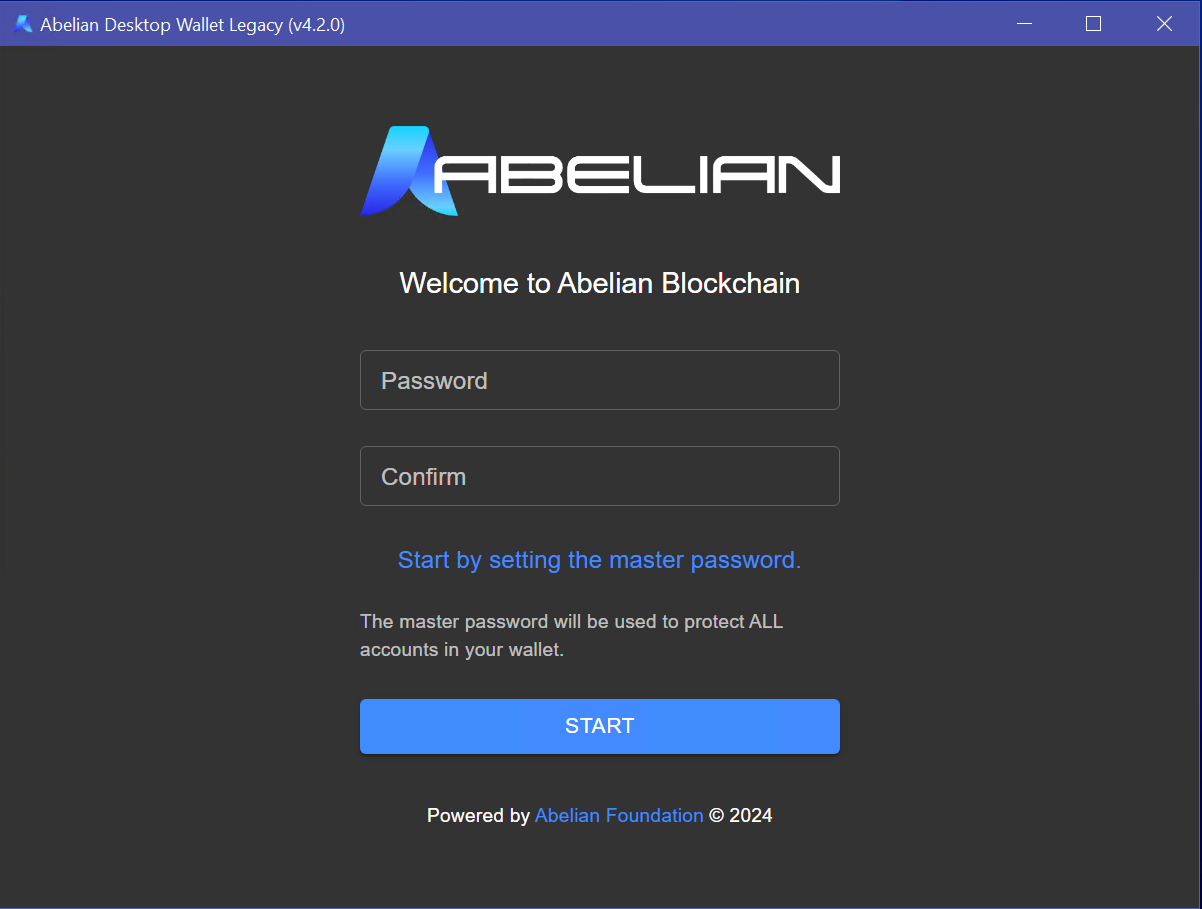
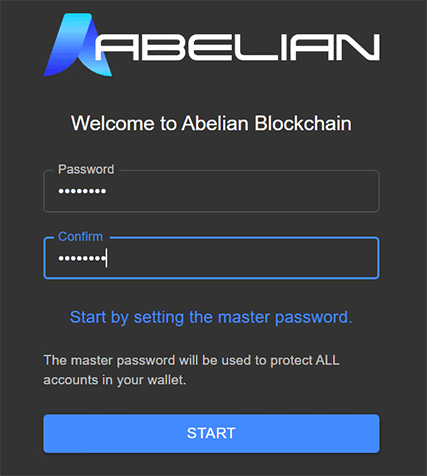
輸入兩遍主密碼,點擊 “START” 按鈕啟動錢包。需注意,每次啟動桌面錢包時均需輸入主密碼進行本地驗證。
建立 ABEL 錢包帳戶
輸入主密碼,點擊 “LOGIN” 按鈕登入 Abelian 桌面錢包。
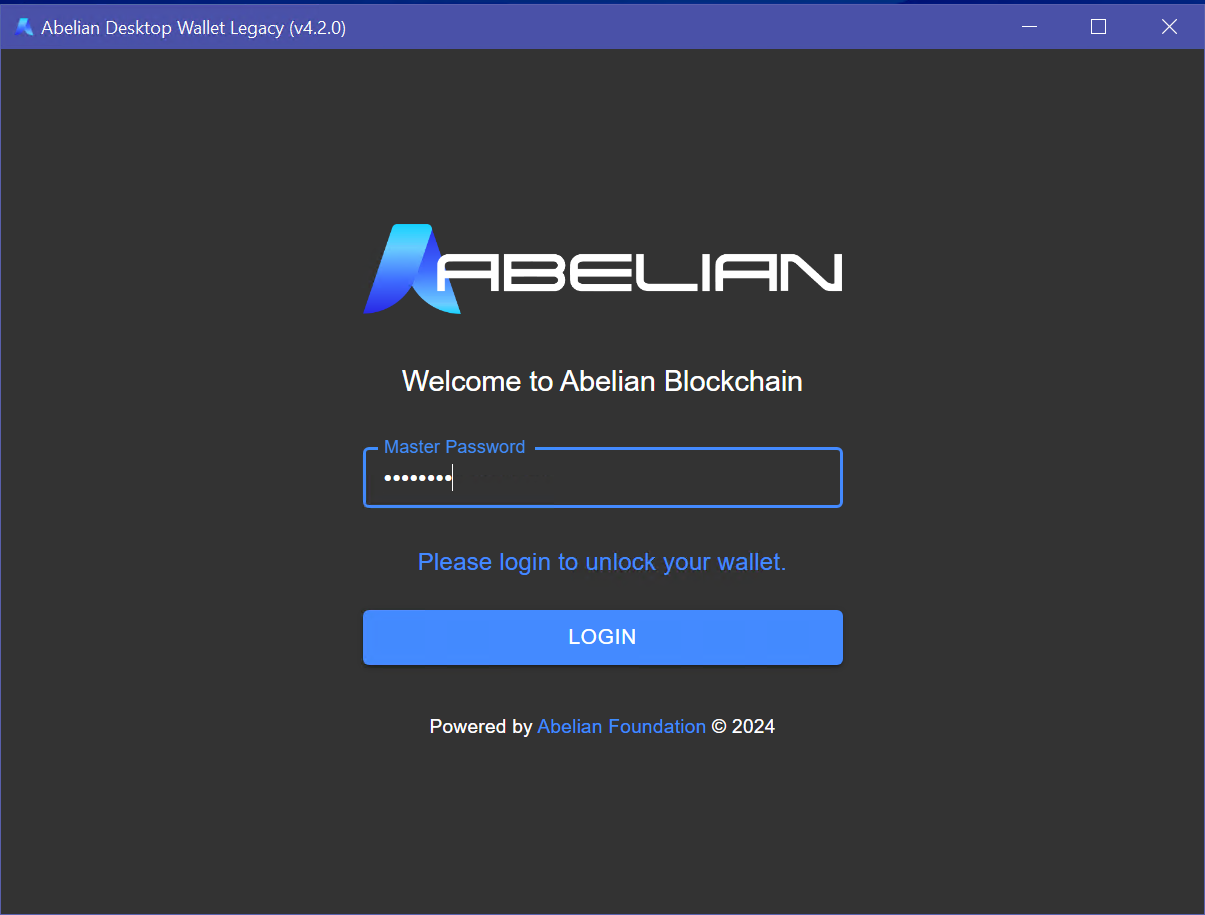
建立一個 ABEL 錢包帳戶的步驟如下:
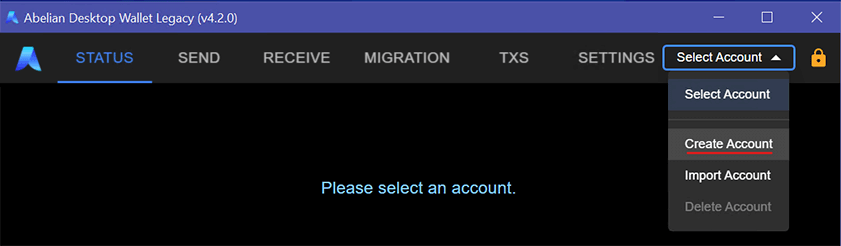
- 點擊右上角的 “Select Account(選擇帳戶)”。
- 在下拉選單中選擇 “Create Account(建立帳戶)”。
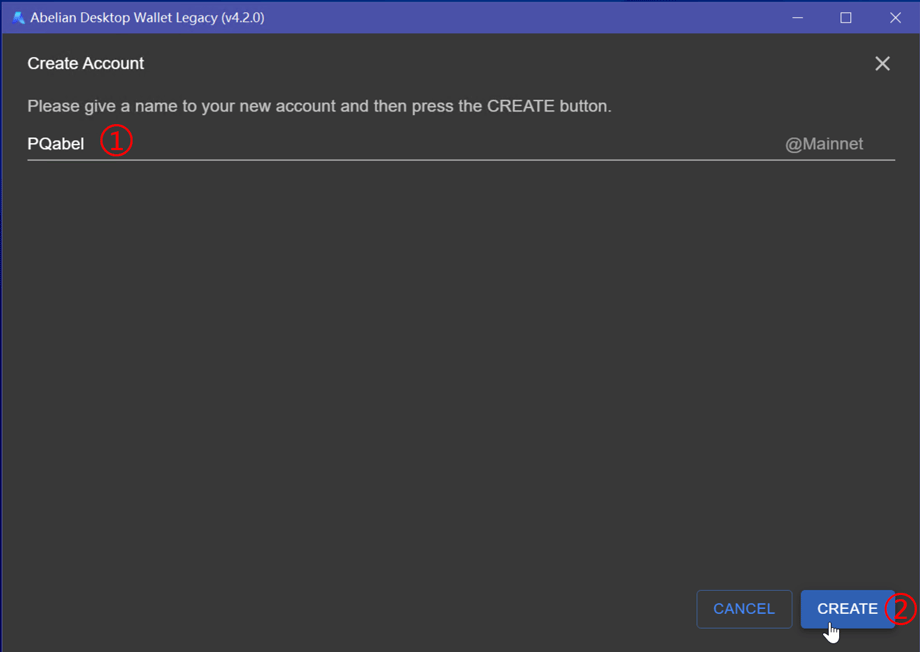
為您的錢包命名(例如:「PQabel」①),然後點擊 “CREATE(建立)”② 按鈕。
稍作等待,待顯示 “Done(完成)”① 按鈕後,點擊該按鈕完成 ABEL 錢包帳戶的建立。
 (建立帳戶成功時,會顯示 “Account created.(帳戶已建立。)”② 訊息)
選擇剛建立的桌面錢包帳戶,操作如下:
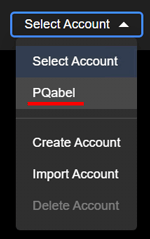
- 點擊右上角的 “Select Account(選擇帳戶)”。
- 在下拉選單中選擇 “PQabel” 帳戶。
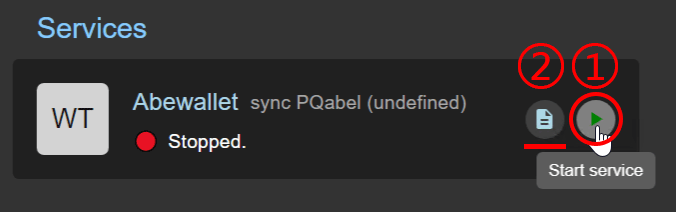
點擊 “Start service(啟動服務)”① 按鈕,同步 ABEL 錢包資料,左邊的 “View service log(查看服務日誌)”② 按鈕可供高級用戶在同步出現問題時進行除錯。
接收 ABELs
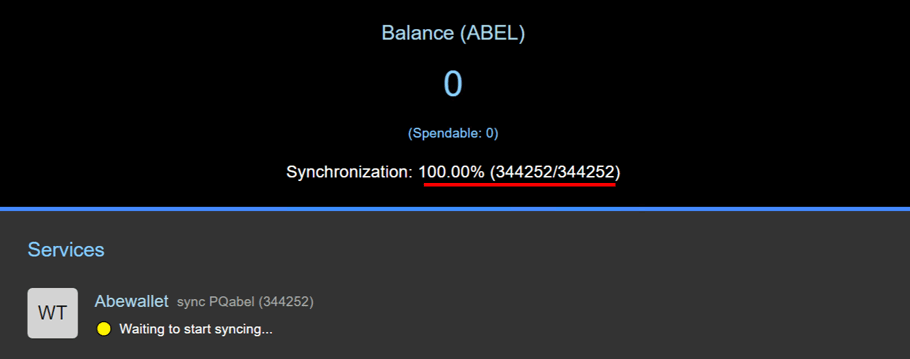
確保錢包同步服務處於活動狀態,且同步狀態達到 100%。
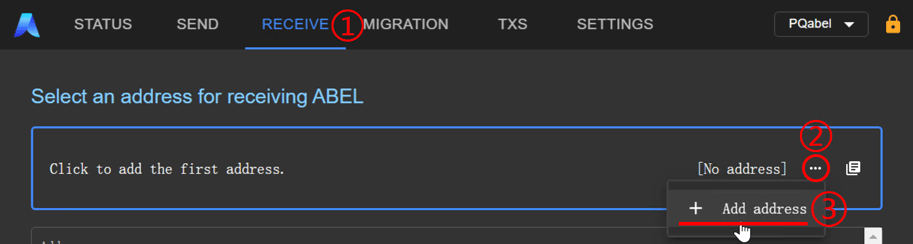
前往 “RECEIVE(接收)”① 標籤頁,若沒有錢包地址實例,則需先建立一個,具體步驟如下:
- 點擊三個點圖示的 “More...(更多)”② 按鈕,在下拉選單中選擇 “Add address(新增地址)”③。
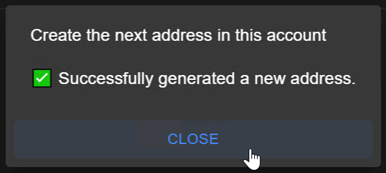
- 等待產生錢包地址實例,直到提示 “Successfully generated a new address.(成功產生了一個新地址。)”,然後點擊 “Close(關閉)” 按鈕。
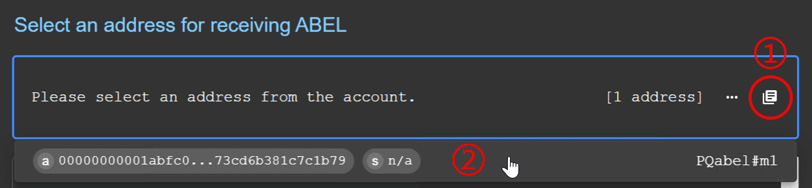
- 點擊書頁圖示的 “Select address(選擇地址)”① 按鈕,選擇剛才建立的錢包地址②。
- “Address(地址)” 栏为长地址①,點擊長地址字串,會自動複製錢包長地址到剪貼簿;點擊 “Short Address(短地址)” 栏后面的 “Click to register a unique short address.(點擊註冊一個獨特的短地址。)”② 按鈕產生錢包短地址。

- 產生短地址成功後,會提示 “Registration succeeded. Click to continue.(註冊成功,點擊繼續。)”,點擊 “Short Address(短地址)” 栏后面的字串,會自動複製錢包短地址到剪貼簿。

- 點擊三個點圖示的 “More...(更多)”② 按鈕,在下拉選單中選擇 “Add address(新增地址)”③。
產生地址後,用戶可使用長錢包地址或短地址進行 ABEL 的發送和接收交易。
發送 ABEL
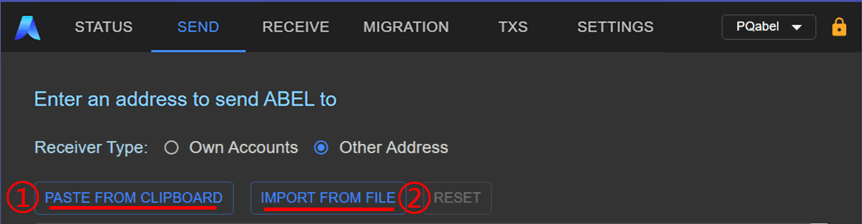
前往 “SEND(發送)” 標籤頁,並點擊 “PASTE FROM CLIPBOARD(從剪貼簿貼上)”① 或 “IMPORT FROM FILE(從檔案匯入)”②, 輸入接收方錢包地址實例。
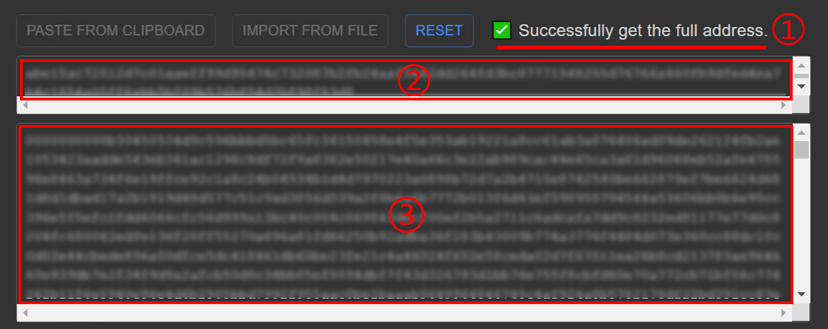
若貼上或匯入的是短地址②,系統會自動識別並解析為長地址③,解析成功後會出現提示 “Successfully get the full address.(成功取得完整地址。)”①;
輸入轉帳金額①和主密碼②後,點擊 “SEND(發送)”③ 按鈕提交。

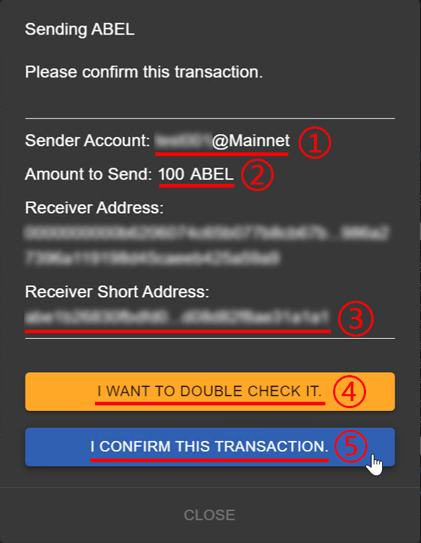
提交後會彈出交易預覽介面,用戶可查看發送錢包帳戶①、交易金額②和接收錢包地址③。用戶可點擊 “I WANT TO DOUBLE CHECK IT.(我想再確認一下。)”④ 按鈕返回之前的 “SEND(發送)” 頁面進行修改;也可以點擊 “I CONFIRM THIS TRANSACTION.(我確認此交易。)”⑤ 按鈕完成此次轉帳交易。
查看交易記錄
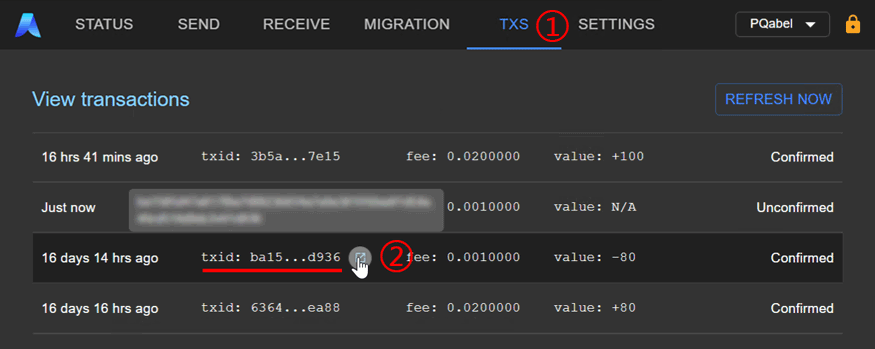
- 前往 “TXS(交易記錄)”① 標籤頁,查看交易歷史記錄。當鼠標懸停在 txid 列②時,會在上方顯示完整的 txid,點擊後面的連結圖示會自動訪問 Abelian 區塊鏈瀏覽器 顯示此筆交易的詳情。
匯出 ABEL 錢包帳戶
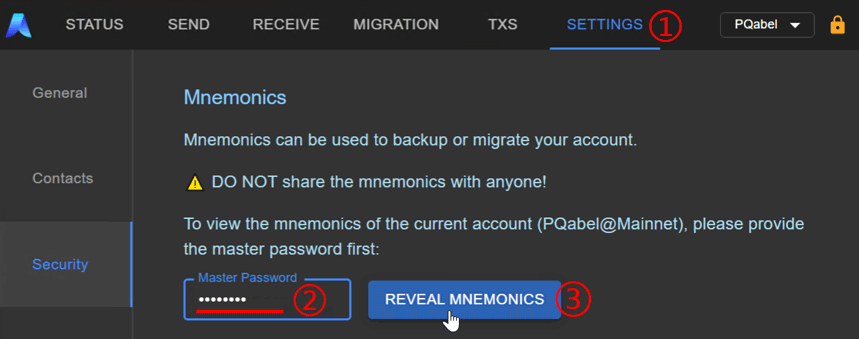
前往 “SETTING(設定)” ① 標籤頁,輸入主密碼②,點擊 “REVEAL MNEMONICS(顯示助記詞)”③。
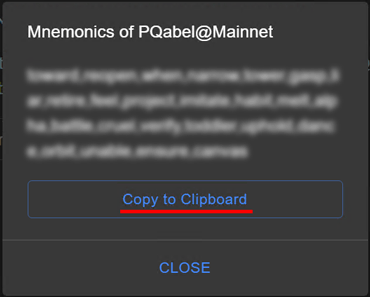
稍後會顯示 24 個單字的錢包助記詞(恢復短語),點擊 “Copy to Clipboard(複製到剪貼簿)”,並將其貼到本地的文字檔案中保存。
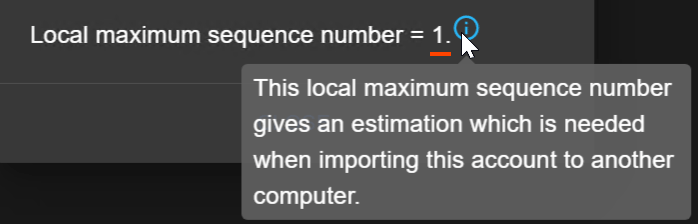
4.3.0 版本新增了一行文字提示 “Local maximum sequence number(本地最大序列號)”,該數值用於匯入 Legacy 錢包帳戶時填寫恢復地址數。
匯入 ABEL 錢包帳戶
提示
桌面錢包經典版由 4.1.1 或更早版本升級到 4.2.0 版本後,需要重新匯入錢包帳戶。自 4.2.0 版本起,不再需要同步 Abelian 節點 (Abec) 資料,同步速度大幅提升,且不再佔用大量磁碟空間。
匯入其他地方建立的 ABEL 錢包,可按以下步驟進行:
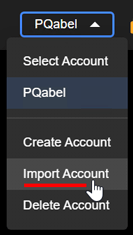
點擊右上角的 “Select Account(選擇帳戶)”,然後選擇 “Import Account(匯入帳戶)”。
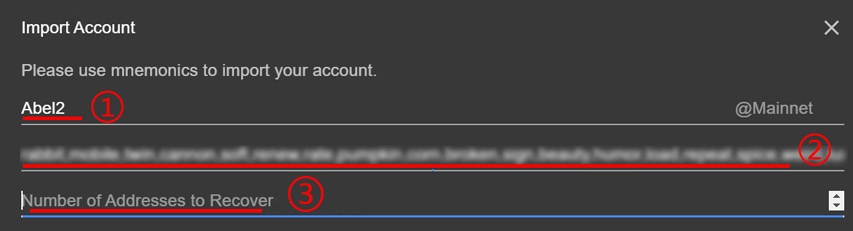
輸入錢包名稱①、24 個單字的助記詞②,點擊 “Number of Addresses to Recover(恢復地址數量)”③ 栏會彈出一個對話框,點擊 “OK”④ 按鈕。
提示
恢復地址數需用戶自行估算,以下提供三個參考方法:
a. 如果運行的桌面錢包是 4.1.1 版本,可參考 接收 ABELs 的步驟建立一個新地址,透過 “Select address(選擇地址)” 下拉選單中查看新建立的地址名稱後綴 錢包名#m數字,其中 #m 後的數字就是您要填寫的恢復地址數。
b. 如果運行的桌面錢包低於 4.1.1 版本且 a 方法建立新地址失敗,可以透過 TXS 標籤頁查看交易筆數,將這個數字乘以 2。如果該錢包之前有匯入過,還需加上上次恢復錢包時填寫的地址數值。
c. 如果是從 4.3.0 版本匯出的助記詞,包含有 “Local maximum sequence number(本地最大序列號)” 字樣,可直接將數值在此處填寫。
d. 如果錢包版本太舊無法運行並查詢交易記錄,恢復地址數可以預估填寫一個數值,例如:100,但不要填寫不切實際且過大的數值,以免導致程式崩潰。
- 系統會自動產生對應的數字到恢復地址實例數量欄,點擊 “IMPORT(匯入)” 按鈕,稍後會提示 “Account imported.(帳戶已匯入。)”,點擊 “DONE(完成)” 按鈕完成錢包帳戶匯入。

遷移 ABEL 經典錢包至多層隱私錢包帳戶
Abelian 基金會開發了多層隱私錢包(Abelian Multi-layer Privacy Wallet),支援在桌面端建立多層隱私錢包帳戶。用戶可根據隱私需求選擇對應類型進行交易,但 Abelian 桌面錢包經典版不支援建立多層隱私錢包地址,因此需要經典錢包中所有餘額遷移至多層隱私錢包中。
按以下步驟將 Abelian 經典錢包遷移至 Abelian 多層隱私錢包:
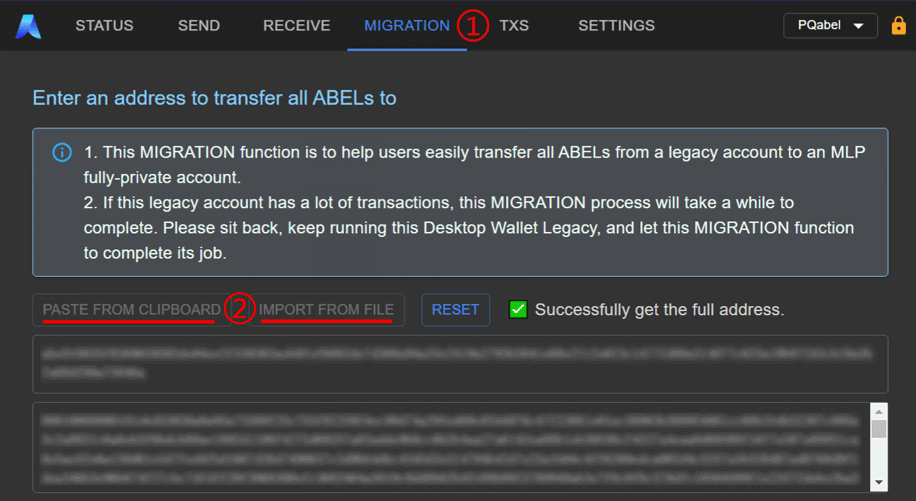
前往 “MIGRATION(遷移)”① 標籤頁,點擊 “PASTE FROM CLIPBOARD(從剪貼簿貼上)” 或 “IMPORT FROM FILE(從檔案匯入)”② 按鈕,遷移接收方多層隱私錢包地址實例。
輸入主密碼①,點擊 “BEGIN(開始)” 按鈕② 進行遷移。在此過程中,用戶能夠同時查看到本次遷移的最大 “Spendable(可用金額)”,該金額表示在此次遷移操作中,用戶最多能夠遷移的資金數量。

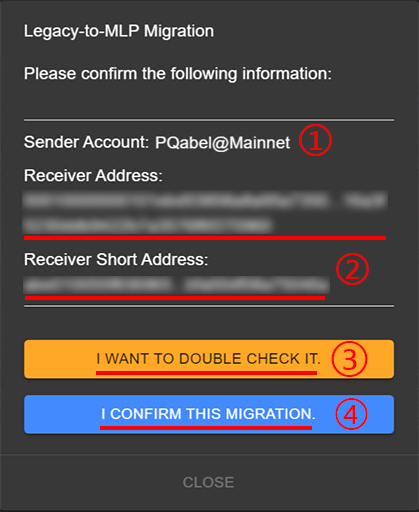
在系統彈出提示框中預覽此次遷移的 錢包帳戶① 和遷移 目標錢包地址②,您可以點擊 “I WANT TO DOUBLE CHECK IT.(我想再確認一下。)”④ 按鈕返回之前的 “MIGRATION(遷移)” 頁面進行修改;也可以點擊 “I CONFIRM THIS MIGRATION.(我確認此次遷移。)”⑤ 按鈕提交。
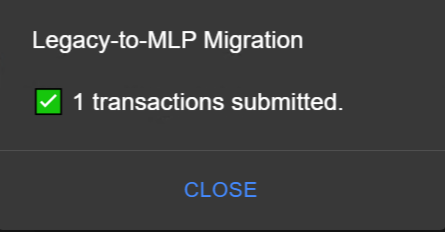
提交後會顯示進度視窗,直到出現提示 “N Transactions submitted.(一筆交易已提交。)”時,錢包遷移操作完成。需注意的是,這裡的 N 值因不同帳號而異,其具體數量由帳戶中待遷移的 coins 數量決定 。
前往 “TXS(交易記錄)” 標籤頁,查看對應的交易記錄,當最後狀態為 “Confirmed(已確認)” 時表示此次遷移成功。
提示
桌面錢包經典版升級到 4.2.0 版本後,強烈建議用戶遷移錢包帳戶至 Abelian 桌面錢包專業版, 因為它支援在匯入錢包操作時不再需要填寫地址數選項,對大金額轉帳更友好,且大多數情況可避免轉帳時出現 “allowed max number 5” 的錯誤。